Теоретическая часть
Вы можете анимировать текст, рисунки, фигуры, таблицы, графические элементы SmartArt и другие объекты презентаций PowerPoint.
Эффекты позволяют оформить появление, исчезновение и перемещение объектов. С их помощью можно менять их размер и цвет. Эффекты могут реагировать на щелчки мышью или другие действия, обеспечивая интерактивное взаимодействие с презентацией.
Добавляйте эффекты анимации к тексту, рисункам, фигурам и другим объектам в презентации.
- Выделите текст или объект, к которому нужно добавить анимацию.
- Перейдите на вкладку Анимация, а затем выберите эффект анимации.
- Выберите Параметры эффектов, а затем выберите эффект.
Управление анимацией и эффектами
Параметр Пуск на вкладке Анимация предоставляет различные способы запуска эффектов анимации в презентации:
- При нажатии: эффект анимации начинается при щелчке слайда.
- С предыдущим: эффект анимации воспроизводится в то же время, что и предыдущая анимация в последовательности.
- После предыдущего: эффект анимации начинается сразу после предыдущего.
Есть еще два варианта, связанных с временем на вкладке Анимации :
- Длительность. Позволяет удлинить или сократить эффект анимации.
- Задержка. Позволяет добавить время перед запуском эффекта анимации.
Добавление дополнительных эффектов в объект
- На вкладке Анимация выберите Область анимации.
- Выберите объект, к которому нужно добавить эффект.
- В верхней части области Анимация выберите Добавить.Новый эффект добавляется в конец списка эффектов. Он называется для объекта . PowerPoint автоматически назначает ему эффект по умолчанию, например затухание.
- Выберите новый эффект, чтобы открыть его. Затем выберите эффект анимации, который вы хотите назначить ему, и при необходимости измените значения Начальная, Длительность и Задержка.
Изменение порядка воспроизведения анимации
- На вкладке Анимация выберите Область анимации.Эффекты анимации перечислены по порядку.
- Выберите эффект анимации, который нужно переместить.
- Щелкните и удерживайте, а затем перетащите его вверх или вниз, чтобы разместить его в соответствующем положении в списке.
- Тонкая красная горизонтальная линия показывает, где можно разместить эффект в списке. Отпустите кнопку мыши, чтобы поместить элемент в этот слот.
Совет: Вы можете нажать клавиши CTRL+Z, чтобы отменить непреднамеренное перемещение.
Добавление анимации к сгруппированным объектам
Эффект анимации можно добавить в сгруппированные объекты, текст и многое другое.
- Удерживая нажатой клавишу CTRL, выделите нужные объекты.
- На вкладке Фигура выберите Группировать > Группировать , чтобы сгруппировать объекты.
- Перейдите на вкладку Анимация , а затем выберите эффект анимации.
Изменение эффекта анимации
- Выделите объект с эффектом анимации, который вы хотите изменить.
- На вкладке Анимация выберите новый эффект анимации.


Удаление одного эффекта анимации
Вы можете удалить эффекты анимации, примененные к тексту или объектам (например рисункам, фигурам, графическим элементам SmartArt и т. д.).
Примечание: Если вы ищете сведения об удалении эффекта перехода для самого слайда, см. статью Добавление, изменение и удаление переходов между слайдами
- На вкладке Анимация выберите Область анимации.
- На слайде выберите анимированный объект, из которого нужно удалить эффект.
Совет: Все эффекты, примененные к данному объекту, выделены на панели Анимация.
- В области Анимация выберите эффект, который нужно удалить. Затем в этом случае выберите Удалить.
Удаление нескольких эффектов анимации одновременно
- На вкладке Анимация выберите Область анимации.
- В области Анимация выберите несколько эффектов, которые нужно удалить: нажмите и удерживайте клавишу CTRL, пока вы выбираете каждый эффект анимации по очереди.
- В верхней части панели выберите Удалить.
Совет: Чтобы удалить все эффекты анимации из одного объекта одновременно, можно выбрать объект, а затем на вкладке Анимации открыть коллекцию Анимации и выбрать Нет.
Практическая работа
1. Открываем презентацию по ссылке (правой кнопкой мыши — открыть в новой вкладке)
Номер компьютера соответствует номеру ссылки
| 1 компьютер | 6 компьютер |
| 2 компьютер | 7 компьютер |
| 3 компьютер | 8 компьютер |
| 4 компьютер | 9 компьютер |
| 5 компьютер | 10 компьютер |
2. Правой кнопкой мыши нажимаем на словосочетание — Как создавать запоминающиеся презентации
3. В контекстном меню выбираем — Анимировать
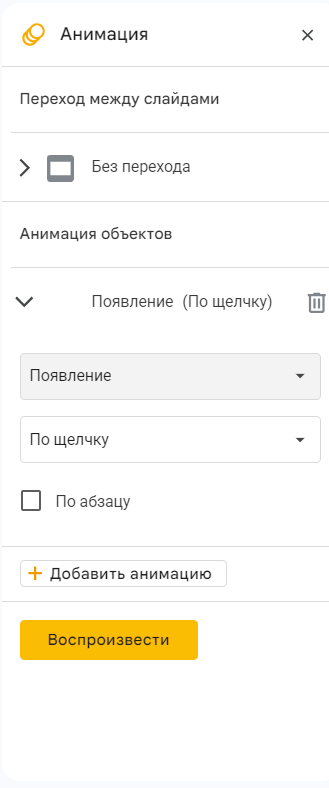 |
Появление меняем на Появление слева
По щелчку меняем на После предыдущей Нажмите кнопку Воспроизвести и посмотрите результат
|
4. Правой кнопкой мыши нажимаем на словосочетание — Руководство Чипа Хита и Дэна Хита
5. В контекстном меню выбираем — Анимировать
|
Появление меняем на Появление слева
По щелчку меняем на После предыдущей Без перехода меняем на Куб Нажмите кнопку Воспроизвести и посмотрите результат
|
Если все действия были выполнены правильно то у Вас получилось анимировать первый слайд!
Сделайте анимацию для всех слайдов в презентации
после завершения редактирования, добавьте 21 слайд с фамилией и закройте браузер, презентация сохранится автоматически